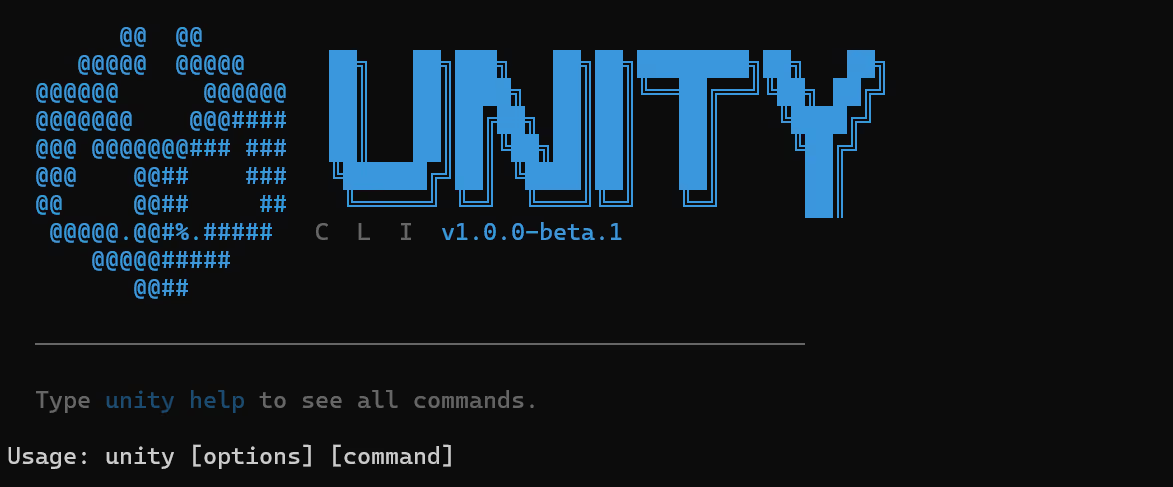

什麼是 Unity CLI ?
Unity 在 2026年7月20日 推出了 CLI 功能
這是一個直接在終端機操控 Unity 介面的工具
例如你只需要打以下的指令:
Unity 就會自動打開 MyProject 這個專案
輸入以下指令就可以切換 Unity 場景:
輸入以下指令就可以自動執行遊戲:
如何安裝 Unity CLI?
在你的終端機 Terminal 輸入以下指令:
完成之後重開 Terminal
輸入 unity --help 就會出現 Unity 的 CLI 介面
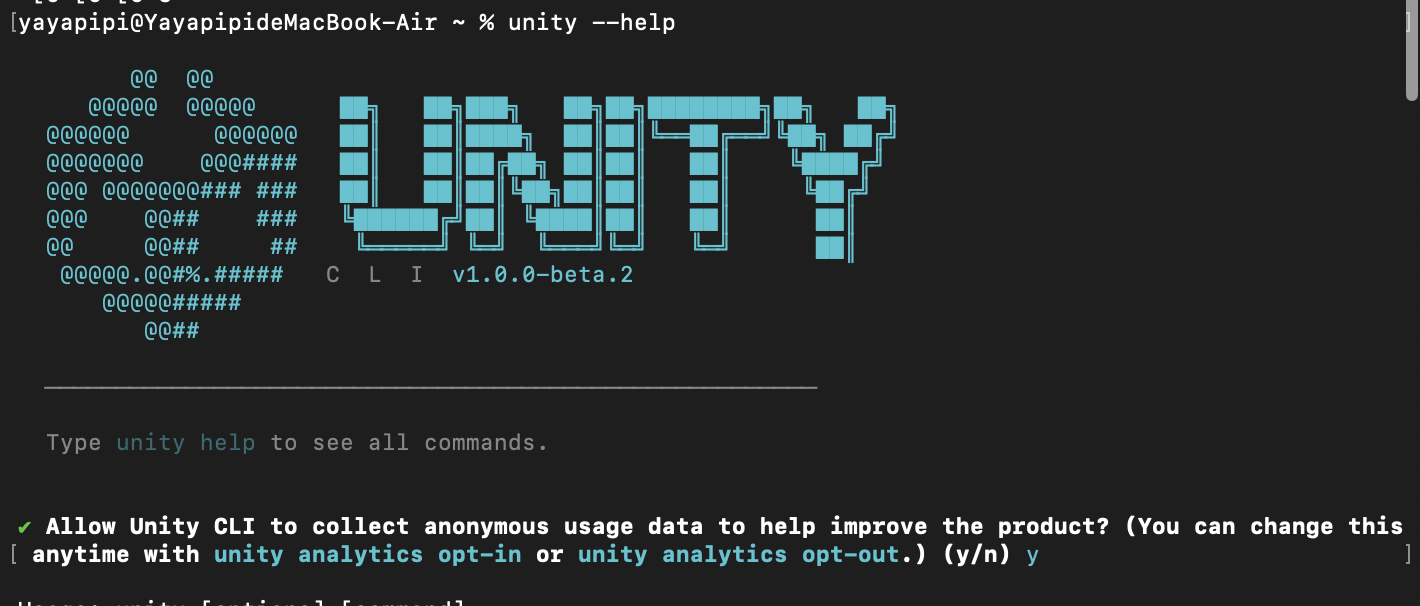
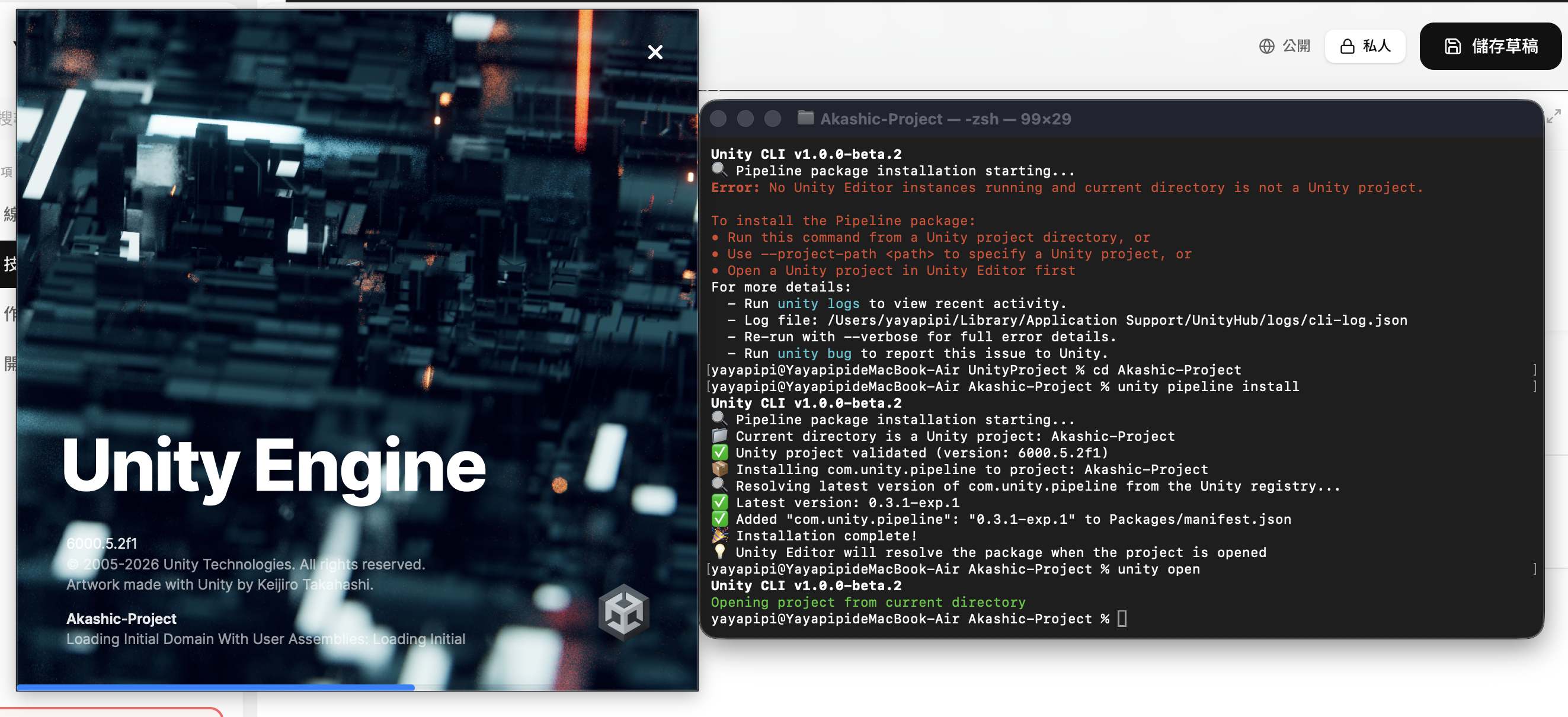
接著在 Terminal 進入 (cd) 到你的專案目錄,輸入:
安裝完成之後輸入 :
就可以順利打開 Unity 專案了
為什麼 Unity CLI 在這個時代很重要?
簡單來說, 因為 - AI 
過去 AI 要操控 Unity 只有兩種方法:
1. Unity MCP
事前需要安裝插件包
還需要打開一個伺服器,連線也不穩定
每個 AI Agent 的設定 Config 還不一樣
還需要自己寫很多擴充功能才可以使用
總而言之就是很麻煩,不好用。
安裝 Unity MCP 的詳情可以看這篇文章。
2. Computer Use
另外一種操控 Unity 的方法就比較暴力
直接安裝 AI 外掛程式 Computer Use
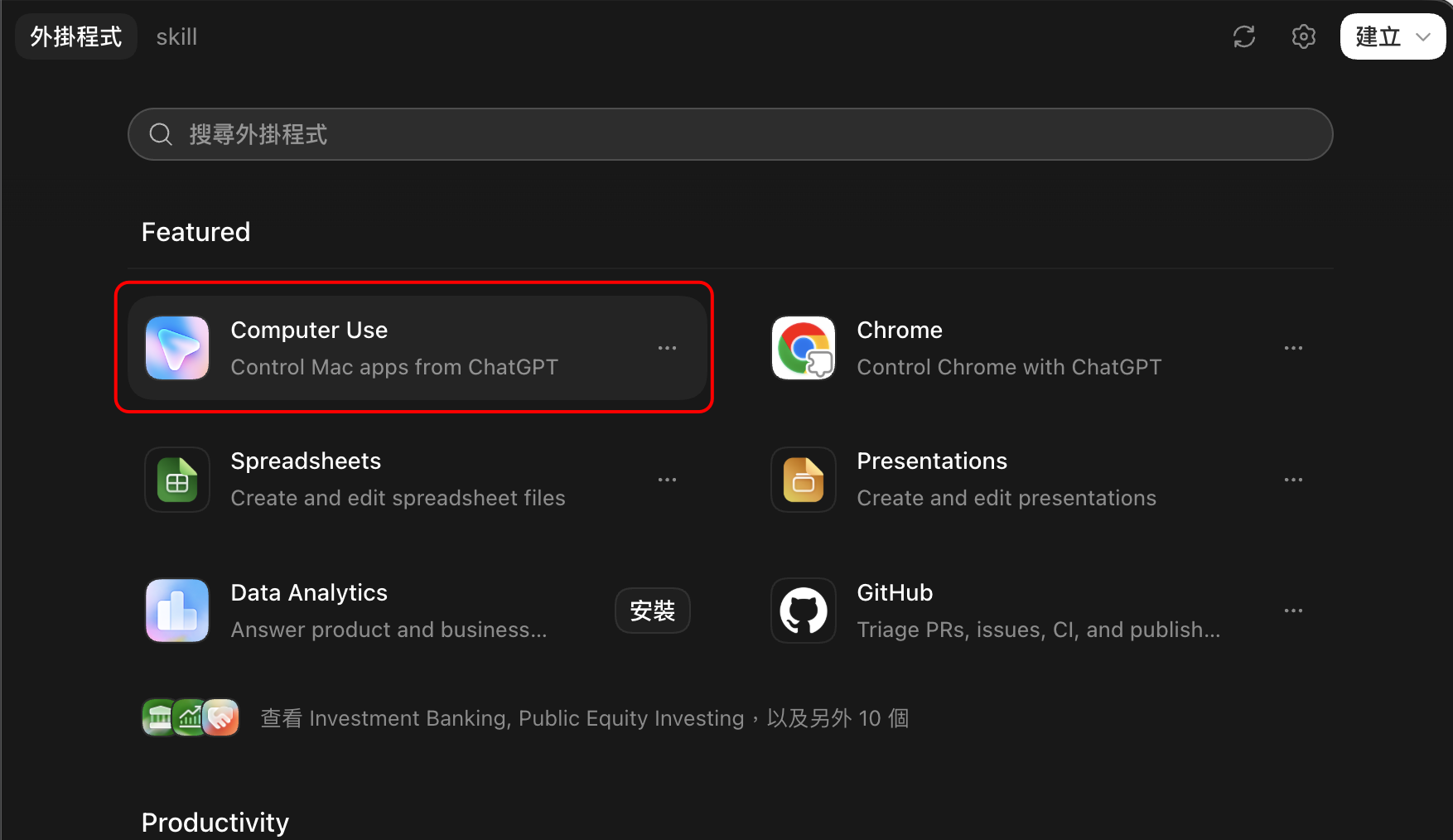 讓 AI 直接控制你的電腦滑鼠去點擊畫面
這樣雖然有效,不過 AI 要一直來回截圖點擊
這個過程你不能同時使用電腦
而且很消耗 Token, 效率也很不好。
Unity CLI + AI Agent
有了 Unity CLI,AI 基本上只要打開終端機
輸入 unity command 指令
就可以輕鬆操控 Unity 介面
上面這個範例影片
就是 Unity 使用 Claude Code
自己去使用 Unity CLI 自動操控介面,測試
然後自己修好 Bug 的完整流程。
好用的 Unity CLI 指令
| # | 功能 | 指令 |
|---|---|---|
| 1 | 查看 CLI 版本 | unity --version |
| 2 | 查看 CLI 完整說明 | unity --help |
| 3 | 列出所有 Unity 專案 | unity projects list |
| 4 | 建立專案 | unity projects create MyGame |
| 5 | 開啟專案 | unity open "$PROJECT" |
| 6 | 查看 Editor 可用指令 | unity command --project-path "$PROJECT" |
| 7 | 開啟 Scene | unity command open_scene <場景的路徑> |
| 8 | 開始 Play Mode | unity command editor_play |
| 9 | 關閉 Play Mode | unity command editor_stop |
| 10 | 新增遊戲物件 ( Cube ) | unity command eval 'var go=GameObject.CreatePrimitive(PrimitiveType.Cube);' |
| 11 | 查看 CLI Log | unity logs --tail 100 |
| 12 | Build 執行檔 | unity build "$PROJECT" --target WebGL/StandaloneWindows64/StandaloneOSX/Android --execute-method CliBuild.PerformBuild --output-path "$PROJECT/Build/WebGL" |
Unity CLI AI Skills 安裝
複製這一行 Skills 給你的 AI Agent 安裝使用
再把 Unity MCP 設定到指定專案: